Thursday, January 10, 2013

Cara Menghapus Tuntas virus Copy of Shortcut + Recycler (W32/Ramnit)


Mungkin diantara kita pernah mengalami flashdisk kita kena Virus Shortcut.. Sudah coba dengan beberapa Antivirus, tapi tetap tidak bisa hilang.., bahkan PC/Nootbook ikut ketularan Virus tersebut.. kalau kita lihat isi Flashdisk kita akan menemukan seperti berikut.
Copy of Shortcut to (1).lnk
Copy of Shortcut to (2).lnk
Copy of Shortcut to (3).lnk
Copy of Shortcut to (4).lnk

Kalau memang ada artinya Flashdisk telah terkena  : Virus W32/RAMNIT dan variantnya.
Virus Ramnit atau biasa dinamai ShortCut Recycler dan Win32.Siggen.8 adalah sejenis trojan/backdoor, dan keganasannya bikin jengkel banyak praktisi Komputer, bahkan disebut-sebut mendekati kemampuan Sality yang saya sendiri mengakui memang bikin jengkel. Virus ini menginject file Exe, DLL, SCR, Html dan file-file executable lainnya di Windows Environtment.
Salah satu ciri khas virus ini adalah keluarnya file  Copy of Shortcut to (1 s/d 4).lnk di flashdisk yang dicolokkan ke komputer yang sudah terjangkit virus ini. Selain itu, terdapat sebuah file bernama watermark.exe di C:\Programs Files\Microsoft\ dan  C:\Program FilesCommon FilesMicrosoft\
melihat kemiripan dengan Sality tersebut, penulis mencoba menggunakan Smadav terbaru untuk mendeteksi keberadaan virus tersebut di komputer, dan, lagi-lagi Smadav mandul belum bisa mendeteksi virus yang satu ini, padahal menurut informasi, virus ini telah hadir sejak tahun 2010 (Variant A).
Cara Menghapus Tuntas Virus Shortcut Recycler – W32/Ramnit dan Variantnya (A-H) :
Setelah mencoba beberapa Antivirus, dan bertanya dengan “mbah Google” Akhirnya saya menemukan cara untuk memberantas tuntas Virus Shortcut Recycler W32-Ramnit ini tanpa harus menginstall ulang total Windows beserta aplikasi-aplikasinya.
Caranya cukup simple, dengan sebuah tool berukuran cuma sekitar 19 Mb bernama : Ezet NOD32 On Demand Scanner, alias NOD32 Portable.  Berikut screenshoot dari Ezet NOD32..


Dowload Virus Shortcut Recycler Ramnit Remover Tool disini.
Dowload Virus Shortcut Recycler Ramnit Remover Tool tersebut dari komputer yang bersih dari virus, commpress dengan winrar dan copy kan ke flashdisk yang juga bersih dari virus tersebut. Setelah itu, colokkanlah flashdisk tersebut ke komputer  yang dicurigai terjangikit Virus Shortcut Recycler Ramnit. Jalankan file Virus Shortcut Recycler Ramnit Remover Tool tersebut dari dalam winrar (jangan di ekstrak).

Note :
Perlu diingat bahwa, selama proses Scanning berlangsung, jangan pernah melakukan aktivitas apapun, termasuk hanya sekedar untuk klik kanan desktop PC anda, karena klik kanan sama dengan mengaktifkan kembali virus tersebut.
Hasilnya cukup memuaskan, hampir semua file exe, dll dan file executable lainnya di CPU yang  telah terinjeksi oleh virus yang mengesalkan ini, dan dengan 1 klik, semua virus tersebut bisa di bersihkan (Clean) dengan baik, termasuk induknya serta anak-buahnya, sampai ke akar-akarnya. Kini, tak pernah lagi muncul file aneh Copy of Shortcut to (1 s/d 4).lnk serta folder recycler tidak lazim di flashdisk yang di colokan ke komputer.
Tool ini ternyata cukup ampuh mendeteksi berbagai macam trojan, backdoor dan virus lainnya.
Selamat Mencoba …

(source : blog softkolom32)

Friday, December 28, 2012

Upgrade Windows 8 Pro dengan Media Center Gratis dari Microsoft

Microsoft saat ini sedang berbaik hati dengan memberikan key Windows Media Center (WMC) Pack secara free alias gratis, sehingga Windows 8 Pro anda dapat di-upgrade dengan Media Center. Promo Microsoft berlaku sampai 31 Januari 2013, jadi jangan anda buang kesempatan emas ini. Cukup login di sini dengan accountWindows Live anda, isi alamat email dan captcha kemudian klik tombol Send my product key. Tunggu balasan, Microsoft menjanjikan untuk mengirim key WMCkepada anda dalam waktu 72 jam.

Upgrade Windows 8 Pro dengan Media Center Gratis dari Microsoft
Keuntungan lain yang diperoleh dari upgrade Windows Media Center pada Windows 8 Pro adalah apabila anda sudah melakukan Aktivasi Windows 8 Pro, misalnya memakai aplikasi 8activator v1.0 maka secara otomatis statusnya akan menjadi Full Permanent.

Key Media Center Pack gratis dari Microsoft yang ditunggu akhirnya datang juga, langsung tancap gas untuk meng-upgrade Windows 8 Pro dengan Media Center Pack. Berikut langkah yang kami lakukan untuk menambahkan Windows Media Center (WMC) ke Windows 8 Pro :
1. Arahkan pointer mouse ke sudut kanan atas layar - klik Search.
2. Ketik add features di kotak Search - klik icon Settings.
3. Klik Add features to Windows 8 - pilih I already have a product key.
4. Masukkan product key ke form - Next.

Upgrade Windows 8 Pro dengan Media Center Gratis dari Microsoft
    
5. Centang pada I accept to license terms - klik tombol  Add features.
6. Tunggu proses download dan instal Windows Media Center. Proses
    ini memakan waktu cukup lama (sekitar 25 menit), tergantung kecepatan
    akses internet anda.

Upgrade Windows 8 Pro dengan Media Center Gratis dari Microsoft
    
7. Setelah selesai, komputer akan Restart secara otomatis, jangan matikan
    komputer selama proses karena setelah restart sistem akan melanjutkan
    update ... sabar.
8. Cek apakah WMC telah terintegrasi pada Windows 8 Pro anda, tekan
    tombol Windows + Pause/Break - View details in Windows Activation.

Upgrade Windows 8 Pro dengan Media Center Gratis dari Microsoft
    
9. Untuk mengetahui status aktivasi Full Permanent, masuk command promt
    dengan cara ketik cmd pada Search - klik kanan icon cmd yang muncul -
    Run as administrator - ketik slmgr /xpr.

Upgrade Windows 8 Pro dengan Media Center Gratis dari Microsoft

Cara Memasang Meta Tag SEO Super Ampuh


Wahhh..Kalian ingin kan punya blog banyak pengunjungnya dan cepat mendapatkan page rank.Pastinya ingin donk mana mungkin tidak.
Kita pasti tidak akan puas ngeblog tanpa ada pengunjung sedikit pun.Nah kali ini saya akan kasih solusinya.
Sejak saya pakek kode ini wawwwww blog saya langsung ke indeks sama google di page pertama dan pengunjung blog saya semakin banyak.Mau?
Hanya disini... hihihi :D
Oke,ikuti langkah langkah berikut !
1.Login ke akun blogger sobat !
2.Cari kode <head>
3.Copy dan pastekan kode di bawah ini tepat di bawah kode <head> !

    <b:include data='blog' name='all-head-content'/>
<b:if cond='data:blog.url == data:blog.homepageUrl'>
<title><data:blog.pageTitle/></title>
<meta content=' Deskripsi Blog Anda ' name='DESCRIPTION'/>
<meta content=' Keyword Blog Anda ' name='KEYWORDS'/> </b:if>
<b:if cond='data:blog.pageType == &quot;item&quot;'>
<title><data:blog.pageName/></title>
<meta expr:content='data:blog.pageName + &quot;, &quot; + data:blog.title + &quot;, &quot; + data:blog.pageName' name='Description'/>
<meta expr:content='data:blog.pageName + &quot;, &quot; + data:blog.title + &quot;, &quot; + data:blog.pageName' name='Keywords'/>
</b:if>
<meta content='index, follow' name='robots'/>
<meta content=' Nama Kamu ' name='author'/>
<meta content='2012, ALDI RAYFALDO PUTRA ' name='copyright'/>
<meta content='1 days' name='revisit-after'/>
<meta content='id' name='language'/>
<meta content='id' name='geo.country'/>
<meta content='Indonesia' name='geo.placename'/>
<meta content='all-language' http-equiv='Content-Language'/>
<meta content='global' name='Distribution'/>
<meta content='global' name='target'/>
<meta content='Indonesia' name='geo.country'/>
<meta content='all' name='robots'/>
<meta content='all' name='googlebot'/>
<meta content='all' name='msnbot'/>
<meta content='all' name='Googlebot-Image'/>
<meta content='all' name='Slurp'/>
<meta content='all' name='ZyBorg'/>
<meta content='all' name='Scooter'/>
<meta content='ALL' name='spiders'/>
<meta content='text/html; charset=UTF-8' http-equiv='Content-Type'/>
<meta content='true' name='MSSmartTagsPreventParsing'/>
<meta content='blogger' name='generator'/>
<meta content='general' name='rating'/>
<meta content='never' name='Expires'/>
    <b:if cond='data:blog.pageType == &quot;index&quot;'>
    <title><data:blog.pageTitle/></title>
    <b:else/>
    <title><data:blog.pageName/> - <data:blog.title/></title>
    </b:if>
    <meta content='Deskripsi Blog Anda' name='description'/>
    <meta content='Keyword Blog Anda' name='keywords'/>
    <meta content='Nama Anda' name='Author'/>
    <meta content='Email Anda' name='Email'/>
    <meta content='document' name='resource-type'/>
    <meta content='all' name='audience'/>
    <meta content='general' name='rating'/>
    <meta content='all' name='robots'/>
    <meta content='index, follow' name='robots'/>
    <meta content='id' name='language'/>
    <meta content='id' name='geo.country'/>
    <meta content='global' name='distribution'/>
    <meta content='1 days' name='revisit-after'/>
    <meta content='Indonesia' name='geo.placename'/>
<link href='http://fonts.googleapis.com/css?family=Passero+One' rel='stylesheet' type='text/css'/>
    <b:include data='blog' name='all-head-content'/>
    <title><data:blog.pageTitle/></title>
<link href='https://blogger.googleusercontent.com/img/b/R29vZ2xl/AVvXsEhrFNJICqFJOhQyqCqzf6mGsZHJnU2pE5w54rZgq9F3g0J-OkhrmJ9W7DAxtX-o_jmsaJan3O8hvujfvCK-YlvW07GxCbJwpcqSAJ2WD6GGhFOe39FzAFjjOQxWokdwcVYTvTlyjPGGJQRg/s320/Untitled.png' rel='shortcut icon'/>
<b:if cond='data:blog.url == data:blog.homepageUrl'>
<meta content='Deskripsi Blog Anda' name='description'/>
<meta content='Keyword Blog Anda' name='keywords'/>
</b:if>
4.Jika masih belum mengerti silahkan berkomentar !
5.Simpan dan lihat hasilnya !
Sekian,,Oke..

Cara Membuat Email Dengan Domain Sendiri.

Langsung aja meluncur ke
http://freedns.afraid.org/signup/
isi semua field
terus klik send activation code
konfirmasi di email

untuk yg sudah punya akun langsung kesini aja bro
http://freedns.afraid.org/domain/registry/

pilih domain dulu bos
kalo ketemu klik aja
usahakan yg bertype public

sesuaikan setting seperti ini


typenya MX
isi sub domain dengan nama yg kamu inginkan

biarin dulu jangan di save
open new tab
terus kesini
https://domains.live.com/default.aspx
klik tombol login

terus login pake akun hotmail kamu
udah login
klik add domain
\
terus isi dengan domain yg kamu setting tadi
misalnya pengen.nikah.co.id
klik i accept
nah ada setting kan?
Copy semua tulisan setelah MX Server
Lalu tambahkan tulisan 10: didepan mx server yg anda copy tadi
Contoh
MX Server saya
b31f80259d6d4fba236f1ad3c02cba.pamx1.hotmail.com
menjadi seperti ini
10:b31f80259d6d4fba236f1ad3c02cba.pamx1.hotmail.com
copy lagi dan masukkan pada kolom destination
isi TTL dengan angka 3600
Sepeti dibawah ini
Klik save
udah?
perjalanan belum berakhir boy
kembali ke tab domain live tadi
klik aja tombol refresh
udah keluar kayak ginian kan?
Klik setting dibawah open membership
klik turn on membership on
Terus klik sign-up module
copas semua scriptnya lalu taruh di website yg kamu punya
ato taruh blog kayak nambahin widget.
Selesai.. :)

Thursday, December 27, 2012

Cara Mendapatkan Domain dari Intuit (Terbaru)


Setelah sekian lama tidak ada kabar lagi untuk mendapat Top-Level Domain (TLD) secara gratis, akhirnya saya telah menemukan cara baru untuk mendapatkannya secara unlimited & tentunya gratis. Dan domain gratis tersebut saya dapat dari Intuit dan telah saya praktekkan untuk semua member di Hosting saya, hasilnya saya telah mendapatkan domain yang saya inginkan secara gratis. Cara ini dengan menggunakan Credit Card khusus untuk Intuit yang bisa order ratusan domain Intuit dalam satu Credit Card. Nah bagi kalian yang ingin mendapat domain .com .org .net .info .biz .name secara gratis seperti saya, silakan ikuti langkah-langkah berikut!

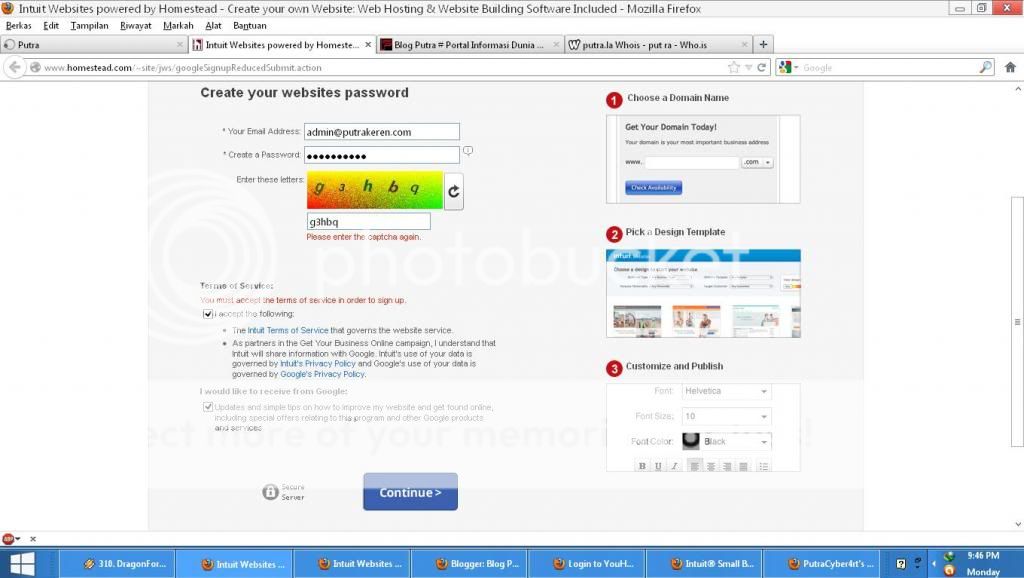
1. Daftar Di sini untuk mendapatkan akunnya.


2. Jika sudah daftar, silakan Sign Out dari akun & biarkan akun tersebut selama 1 atau 2 hari lebih supaya akunnya tidak ditutup sama pihak Intuit. (Kalau saya sampai 2 hari, biar lebih afdol)
3. Setelah sudah 1 atau 2 hari kemudian silakan Sign In kembali di Intuit, lalu klik "Choose a domain (www.yourname.com) for your website".
4. Masukkan nama domain yang kalian inginkan.
4. Jika domain yang kalian inginkan tersedia klik "Get Domain".
5. Selanjutnya isi semua data seperti Nama, Email, Nomor HP, dll.


6. Berikutnya, jangan dicentang Domain Privacy, centang I agree to the Terms of Service dan Submit.


7 . Kemudian akan muncul halaman pop out yang tujuannya untuk meminta informasi dan alamat penagihan domain kalian (Domain yang kalian minta gratis, tapi untuk melindungi terhadap penipuan mereka membutuhkan informasi penagihan domain kalian.). Pada bagian Credit Card, masukkan Credit Card khususnya, silakan isi seperti di gambar!


8. Terakhir klik Purchase dan selamat Anda sudah mendapatkan Top-Level Domain (TLD) 1 tahun gratis!


9. Untuk mengatur Nameserver atau DNS nya silakan tunggu 24 jam sampai proses domain selesai.


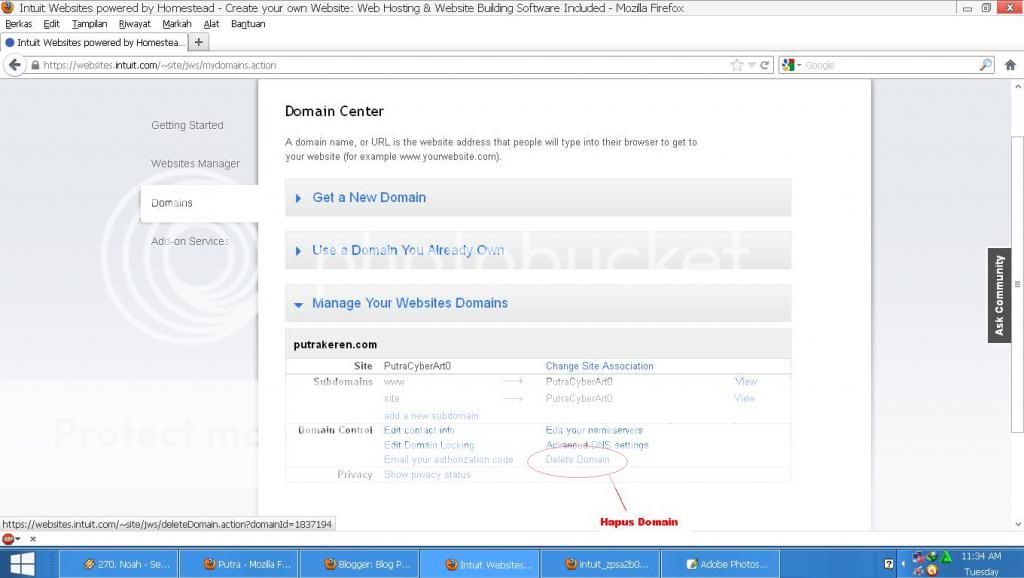
10. Jika kalian mau order domain lagi cukup dihapus saja domain yang sebelumnya. (Domain tidak akan mati). Pastikan juga Nameserver atau DNS nya sudah diatur.


11. Dan ulangi lagi seperti nomor 4, begitulah sampai seterusnya. Tidak perlu menunggu 1 atau 2 hari lagi.

Dengan satu akun kita bisa order domain sepuasnya.

NB: 
Bagi yang sudah punya akun Intuit yang dulu/sebelumnya bisa juga pakai cara ini.
Nameserver atau DNS hanya bisa digantikan sekali saja.
Domain hanya gratis 1 tahun dan tidak bisa diperpanjang.
Tolong jangan memperjualbelikan domain ini supaya trik ini tidak mati.
Sumber : Blog  Putra

Cara terbaru mengatur kustom domain dari Intuit di Blogger


Pada posting kali ini saya akan menjelaskan kepada kamu bagaimana cara seting kustom nama dari Intuit di Blogger.
Ok, langsung saja ikuti langkah-langkah berikut ini.

1. Daftar dulu di DNS Afraid.
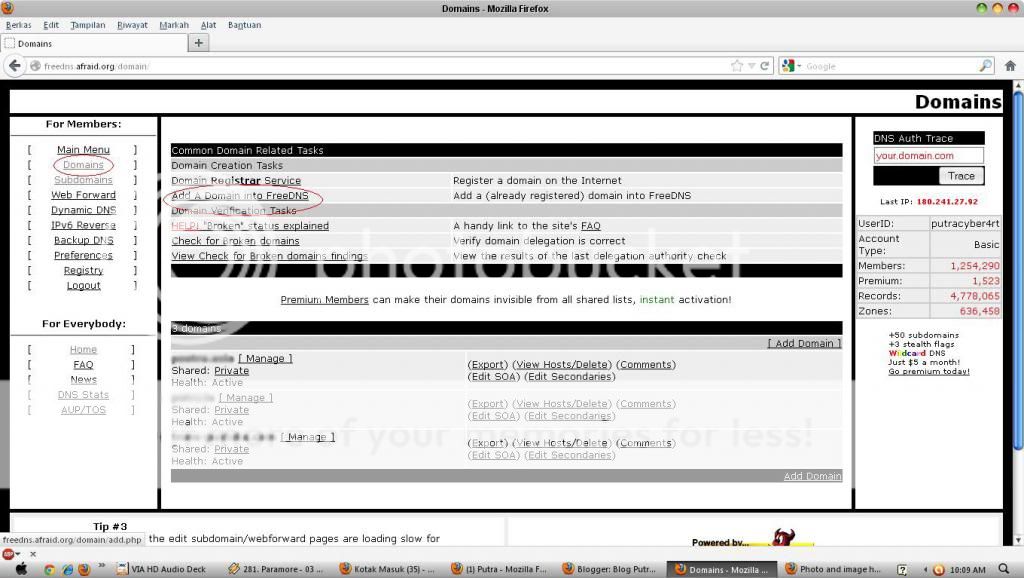
2. Jika sudah klik Domains > Add A Domain into FreeDNS.


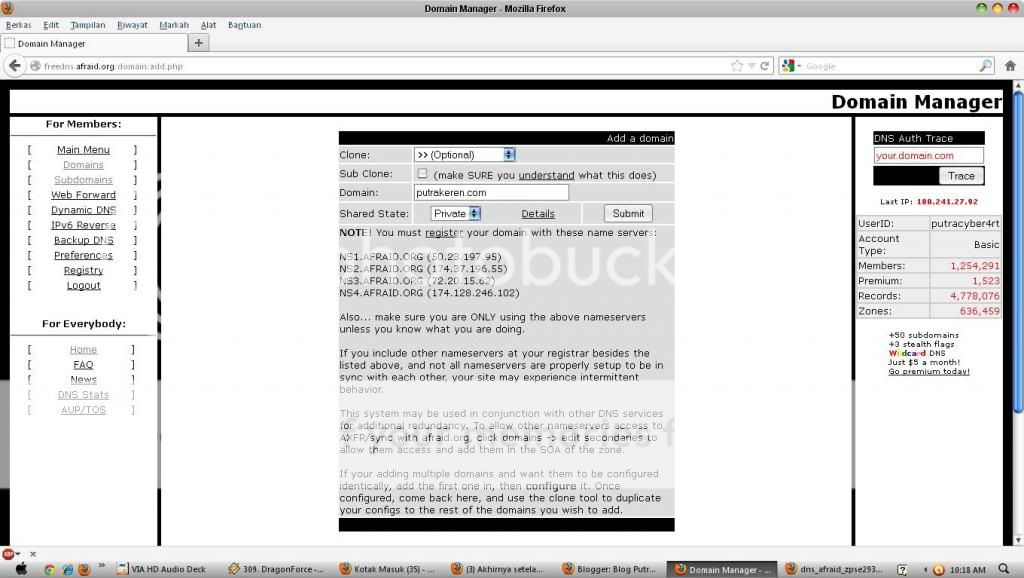
3. Masukkan nama domain kamu di situ.


4. Selanjutnya Sign In ke Intuit, setting Nameserver nya menjadi:
    ns1.afraid.org
    ns2.afraid.org
    ns3.afraid.org
    ns4.afraid.org


5. Kemudian Login ke Blogger.
6. Pilih blog yang akan menggunakan nama domain baru.
7. Pergi ke Setelan > Dasar
8. Pada bagian "Penerbitan" klik "Tambahkan domain khusus"
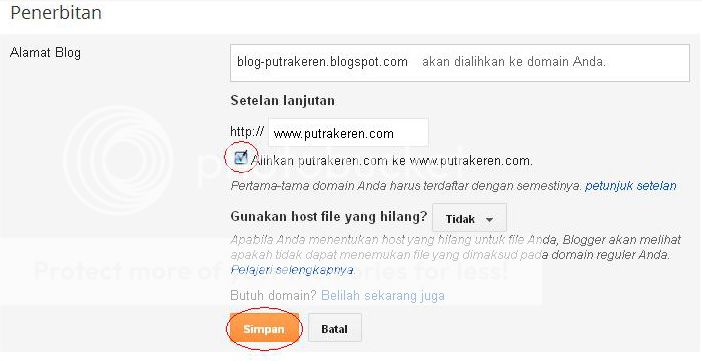
9. Sekarang klik pada bagian "Alihkan ke setelan lanjutan", ketik URL nama domain baru kamu menggunakan awalan "www"
10. Klik "Simpan". Kemudian blogger akan menampilkan error seperti ini "Kami tidak dapat memverifikasi otoritas Anda untuk domain ini. Kesalahan 14."

11. Perhatikan dua kode yang disorot pada gambar di atas. Itu adalah CNAME kepemilikan domain kamu yang nantinya akan digunakan untuk verifikasi kepemilikan domain.
12. Kemudian pada DNS Afraid, Manage domain kamu yang tadi.


13. Atur seperti ini, masukkan IP Blogger & CNAME Blogger kamu yang tadi.

      IP Blogger:
      216.239.32.21
      216.239.34.21
      216.239.36.21
      216.239.38.21

14. Selanjutnya ke Blogger lagi, masukkan domainnya & Simpan.


15. Selesai. Jika masih menampilkan pesan error, tunggu beberapa jam, kemudian ulangi lagi menambahkan nama domain kamu pada pengaturan Blogger.

Sekarang blog kamu sudah menjadi Top-Level Domain. Semoga bermanfaat.
Sumber : blog putra

Tuesday, December 25, 2012

Cara Mendapatkan Domain Gratis Malaysia .my

Oke Lah,,Kali Ini Saya Akan Share Cara Mendapatkan Domain .my Secara Gratiss..
Langsung Aja Jangan Pake Banyak ngemeng.


- lalu ikuti langkah sesuai gambar berikut